PDF, sözleşmelerden raporlara, başvuru formlarından ürün kataloglarına kadar kurumların en sık kullandığı doküman formatlarından biri. Ancak erişilebilirlik düşünülmeden üretilmiş PDF’ler; ekran okuyucu kullananlar, klavye ile gezinenler, düşük görme yaşayanlar veya bilişsel farklılıkları olanlar için ciddi bir bariyere dönüşebilir. Erişilebilir PDF hazırlamak, yalnızca “iyi niyet” değil; aynı zamanda Küresel Regülasyon Kıskacında Dijital Erişilebilirlik başlığında ele alındığı gibi birçok ülkede yasal uyumun da temel parçasıdır.
Bu yazıda, WCAG yaklaşımıyla erişilebilir PDF üretmenin temel prensiplerini, yaygın hataları ve kontrol yöntemlerini adım adım bulacaksınız. Hedef, PDF’lerin hem kullanıcılar hem de denetimler için daha anlaşılır, gezilebilir ve kullanılabilir olmasıdır.
Erişilebilir PDF; içeriğin anlamını koruyarak yardımcı teknolojiler tarafından okunabilen, klavye ile gezilebilen ve görsel sunuma bağımlı olmayan PDF’tir. Bu, genellikle şu bileşenleri içerir:
WCAG tarafında PDF erişilebilirliği, web içerikleriyle aynı hedeflere hizmet eder. Temel referansı anlamak için WCAG 2.2 Nedir ve Neden Önemlidir? içeriği iyi bir çerçeve sunar.
Kurumlardan sık gördüğümüz problemler şunlardır:
Bu problemler web sayfalarında da benzer mantıkla ortaya çıkar. Örneğin başlık yapısı, kontrast ve odak sırası gibi konular Web Sitelerinde 7 Yaygın Erişilebilirlik Hatası (ve Nasıl Düzeltilir) yazısındaki prensiplerle paraleldir.
En iyi erişilebilir PDF’ler, Word/Google Docs/InDesign gibi kaynak dosyalarda doğru yapı kurularak üretilir. “Yazdır > PDF” veya görsel tabanlı çıktılar yerine, etiketli PDF üretimini destekleyen dışa aktarma seçeneklerini kullanın. Eğer elinizde yalnızca taranmış bir belge varsa, OCR ile metne dönüştürmek ilk şarttır (ve ardından etiketleme gerekir).
Kaynak dokümanda yerleşik stillerle başlık hiyerarşisini kurun (Başlık 1, Başlık 2…). Görsel olarak kalınlaştırmak “başlık” değildir. Aynı şekilde listeleri manuel tire/numara ile değil, gerçek liste aracıyla oluşturun. Bu yaklaşım, kapsayıcı tasarımın temel düşüncesiyle de uyumludur; konuyu genişletmek için Yeni Başlayanlar İçin Kapsayıcı Tasarım İlkeleri yazısına göz atabilirsiniz.
PDF’in etiketli olduğundan emin olun. Adobe Acrobat Pro gibi araçlarda “Tags” paneli ile belgenin ağaç yapısını kontrol edebilir; başlık, paragraf, liste, tablo öğelerinin doğru yerlerde olup olmadığını inceleyebilirsiniz. Ardından okuma sırasını doğrulayın: çok kolonlu tasarımlar, kenar kutuları veya “kart” düzenleri sıkça sıralama hatası doğurur. Okuma sırası, ekran okuyucunun metni hangi sırayla okuyacağını belirler.
Bilgi taşıyan her görsel için kısa ve anlamı taşıyan bir alternatif metin ekleyin. Dekoratif görselleri ise dekoratif olarak işaretleyin (ekran okuyucu atlayabilsin). Grafiklerde sadece “grafik” yazmak yerine, grafiğin verdiği içgörüyü özetleyin. Örneğin: “2024’te başvuruların %30 arttığını gösteren çizgi grafik”.

PDF tasarımında renk kontrastını ve font boyutlarını web kadar ciddiye alın. Açık gri metinler, düşük kontrastlı link renkleri ve aşırı sıkıştırılmış satır aralıkları; düşük görme yaşayan kullanıcılar için erişimi zorlaştırır. Metin seçim/arama yapılabiliyor olmalı; görsel metin (image text) mümkün olduğunca kullanılmamalıdır.
Tablolar yalnızca görsel hizalama için kullanılmamalı. Tablo başlık satırı/sütunu “header” olarak işaretlenmeli ve hücre ilişkileri korunmalıdır. Birden fazla başlık satırı, birleştirilmiş hücreler veya karmaşık tablolar erişilebilirliği zorlaştırır; mümkünse tabloyu sadeleştirin veya veriyi farklı bir sunumla destekleyin.
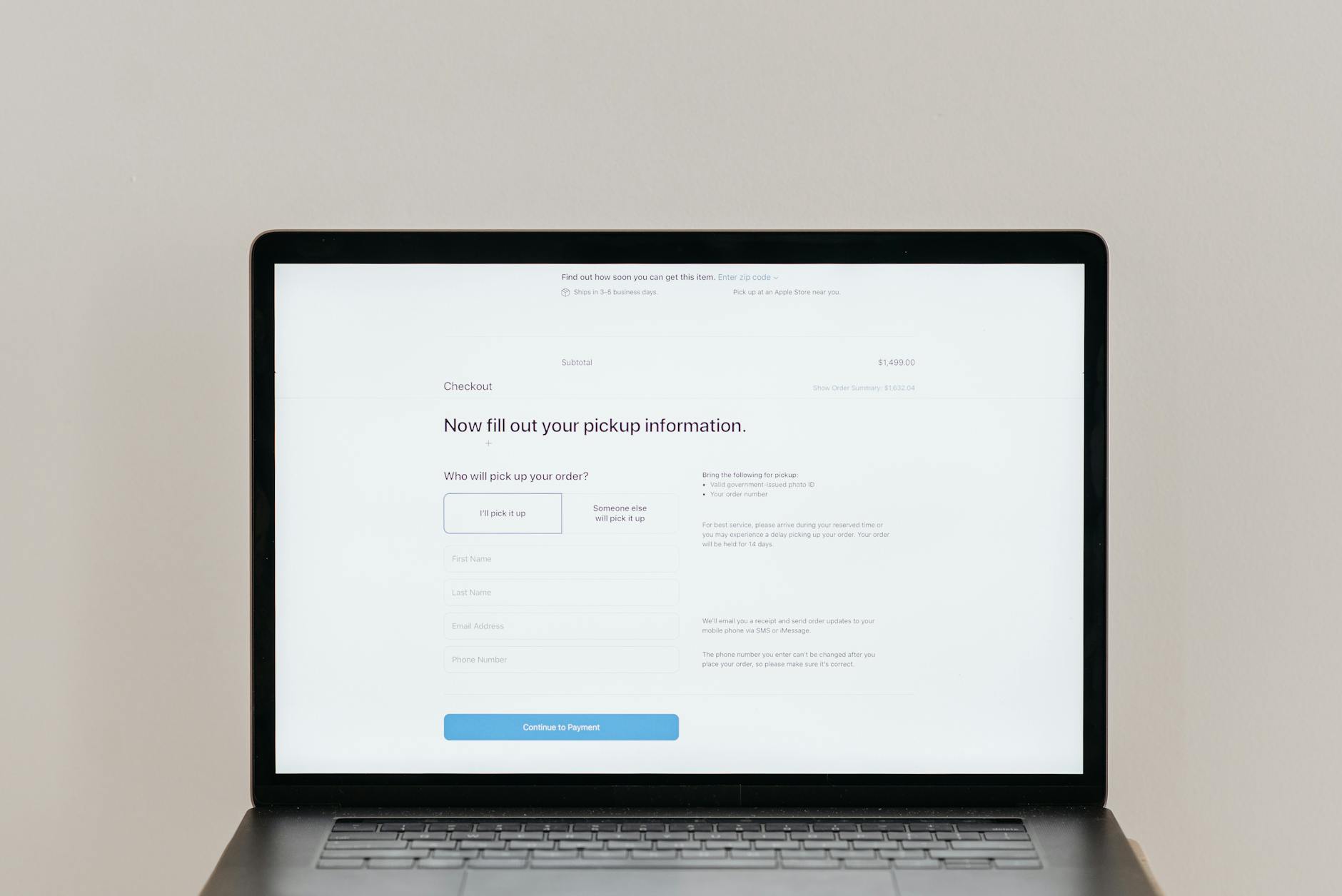
Form alanlarının her birine anlaşılır bir etiket verin (örn. “T.C. Kimlik No”, “E-posta adresi”). Sadece placeholder metnine güvenmeyin. Sekme sırası (Tab order) görsel akışla aynı olmalı. Zorunlu alanlar açıkça belirtilmeli; hata mesajları kullanıcıya neyi nasıl düzelteceğini söylemelidir.
PDF’in dilini Türkçe olarak ayarlayın; ekran okuyucular telaffuz ve okuma kurallarını buna göre uygular. Belge başlığı (Title) gibi meta alanlarını doldurmak da gezinme ve dosya yönetimi açısından faydalıdır.
“Erişilebilir yaptım” demek yerine doğrulamak gerekir. Pratik bir test yaklaşımı:
Kurumsal ölçekte PDF’ler genellikle web siteleri üzerinden dağıtıldığı için, doküman erişilebilirliği ile web erişilebilirliği birlikte ele alınmalıdır. Örneğin, sağlık alanında yayınlanan bilgilendirme formları ve sonuç raporları kritik önem taşır; bu nedenle Sağlık hizmetleri neden erişilebilir olmalıdır? yaklaşımı PDF süreçlerine de doğrudan uygulanır.
En büyük hata, erişilebilirliği “tek seferlik düzeltme” olarak görmek. Yeni PDF’ler üretildikçe sorunlar geri dönebilir. Bu yüzden:
Bu noktada Corpowid (corpowid.ai), web sitenizdeki erişilebilirlik risklerini düzenli izleme ve denetim yaklaşımıyla görünür kılmanıza yardımcı olur; PDF’lerin yer aldığı kullanıcı akışlarında (ör. “indir”, “başvur”) sorunların daha erken fark edilmesini destekler. Erişilebilirlik beyanı ve izleme süreçlerini oturtmak da, farklı içerik türlerinin (sayfalar, bileşenler, dokümanlar) birlikte yönetilmesini kolaylaştırır.
Erişilebilir PDF hazırlamak; doğru yapı (etiketler), doğru okuma sırası, anlamlı alt metinler, erişilebilir formlar ve gerçek kullanıcı testleriyle mümkün olur. Bu adımlar hem WCAG uyumunu güçlendirir hem de herkesin bilgiye eşit erişimini destekler. Kurumunuzda PDF üretimi yoğun ise, erişilebilirliği kaynak dokümandan başlayan bir standart haline getirip düzenli kontrollerle sürdürülebilir kılmanız en doğru yaklaşım olacaktır.
Erişilebilirlik, çerez onayı ve web sitesi yasal uyumluluğu için ayrı tedarikçileri yönetmek çoğu zaman gizli operasyonel maliyetler, parçalı iş akışları ve daha yüksek risk yaratır. İşte bu yüzden uyumluluk tedarikçisi konsolidasyonuna daha yakından bakmak gerekir.
WCAG 3.0, ekiplerin dijital erişilebilirliği ele alış biçimini yeniden şekillendirebilir. Bu rehber, nelerin değiştiğini, WCAG 2.2 ile nasıl karşılaştırıldığını ve işletmelerin hazırlanmak için şimdi ne yapması gerektiğini açıklar.
Kısmen erişilebilir olmak ilerleme gibi görünebilir, ancak kurumları hâlâ risk altında bırakabilir. 2026’da neden %71 erişilebilir olmanın uyum anlamına gelmediğini ve dijital ekiplerin bundan sonra ne yapması gerektiğini açıklıyoruz.
Corpowid, dijital erişilebilirlik alanındaki yenilikçi yaklaşımı ve performansı nedeniyle dünyanın önde gelen araştırma ve danışmanlık şirketlerinden biri olan Gartner tarafından takdir edilmiştir. Bu rozetler, yapay zeka destekli ve kapsayıcı web deneyimleri oluşturma konusundaki kararlılığımızı yansıtmaktadır.








 EN
EN